
[백업 해봄] BackupScriptHabom v1.0 백업 도구!
홍보는 아니지만, 프로젝트 작업하다 local 환경에서 계속 백업을 해야 할일이 있어서,
처음에는 수동으로 파일 압축 -> 스크립트로 생성 후 실행하고 있었습니다.
그러다? Antigravity로 그냥 후다닥 만들면 될 것 같아, 말그대로 후다닥 만들었습니다.
현재 작업 환경은 Win, macOS 이기때문에 배포버전은 2가지로 빌드 해두었습니다. (linux 파일은 테스트 안 해봄!)
서두가 길어진 것 같아, ai 가 생성해준 매뉴얼 첨부 및 스크린샷 첨부합니다!
관련된 건 별도로 링크 추가하도록 할 예정입니다. (테스트 조금만 더..!)
***
Backup Script habom v1.0
크로스 플랫폼 백업 솔루션 사용자 매뉴얼
소개
Backup Script habom은 Windows, macOS, Linux에서 모두 사용 가능한 크로스 플랫폼 백업 솔루션입니다. 직관적인 GUI를 통해 파일과 폴더를 손쉽게 압축하고 백업할 수 있습니다.
🪟
Windows 지원
Bandizip 또는 7-Zip을 이용한 백업
🍎
macOS 지원
내장 zip 명령어를 이용한 백업
🐧
Linux 지원
내장 zip 명령어를 이용한 백업
주요 기능
- ✅ 크로스 플랫폼 지원 (Windows, macOS, Linux)
- ✅ 직관적이고 아름다운 GUI
- ✅ 자동 타임스탬프 파일명 생성 (YYYY-MM-DD-HHMMSS_basename.zip)
- ✅ 폴더 제외 기능 (node_modules, .git 등)
- ✅ 커스텀 백업 경로 지정
- ✅ 설정 파일 (app.env)을 통한 구성 관리
- ✅ 백업 결과 실시간 표시
사용 방법
1. 애플리케이션 실행
실행 방법:
- Windows: BackupScriptHabom.exe 더블클릭
- macOS: BackupScriptHabom.app 실행
- Linux: ./BackupScriptHabom 실행
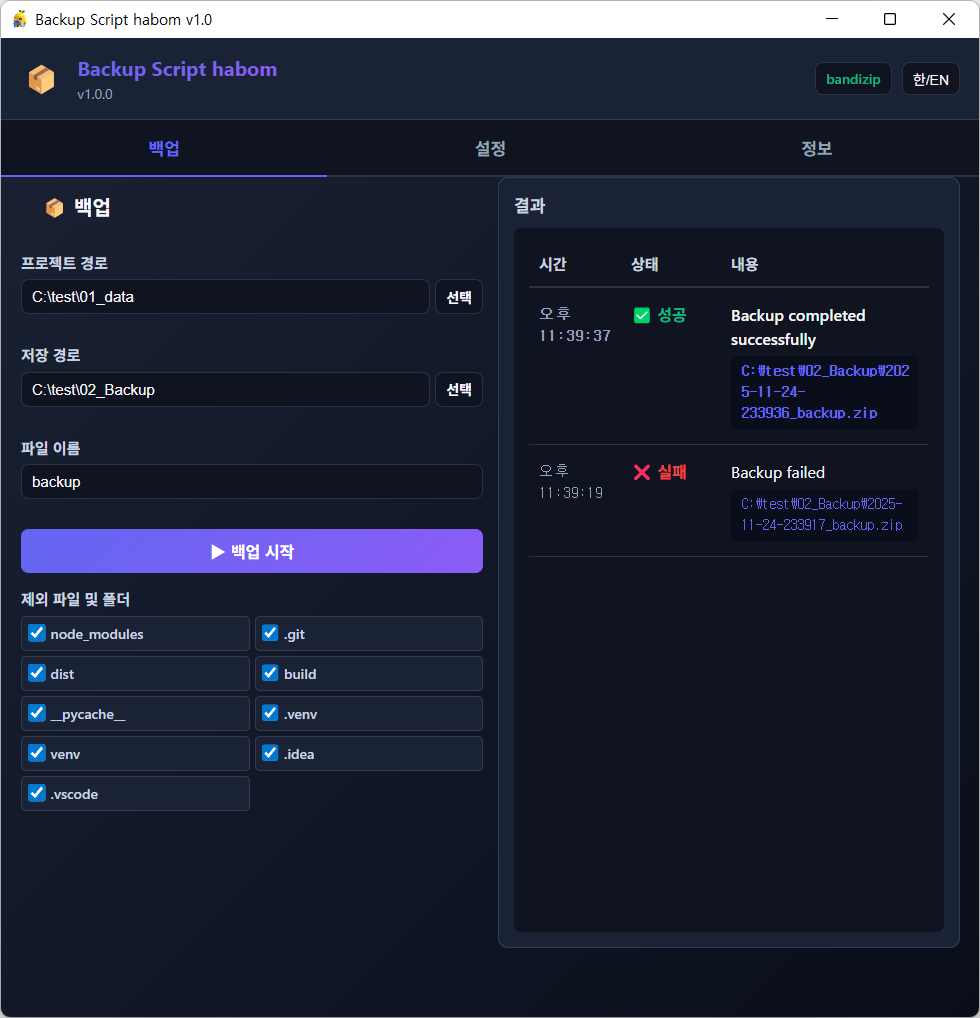
두번째 설정 탭에서 완료되면? 여기서는 백업 시작 버튼만 누르시면 됩니다. 알아서 척척!
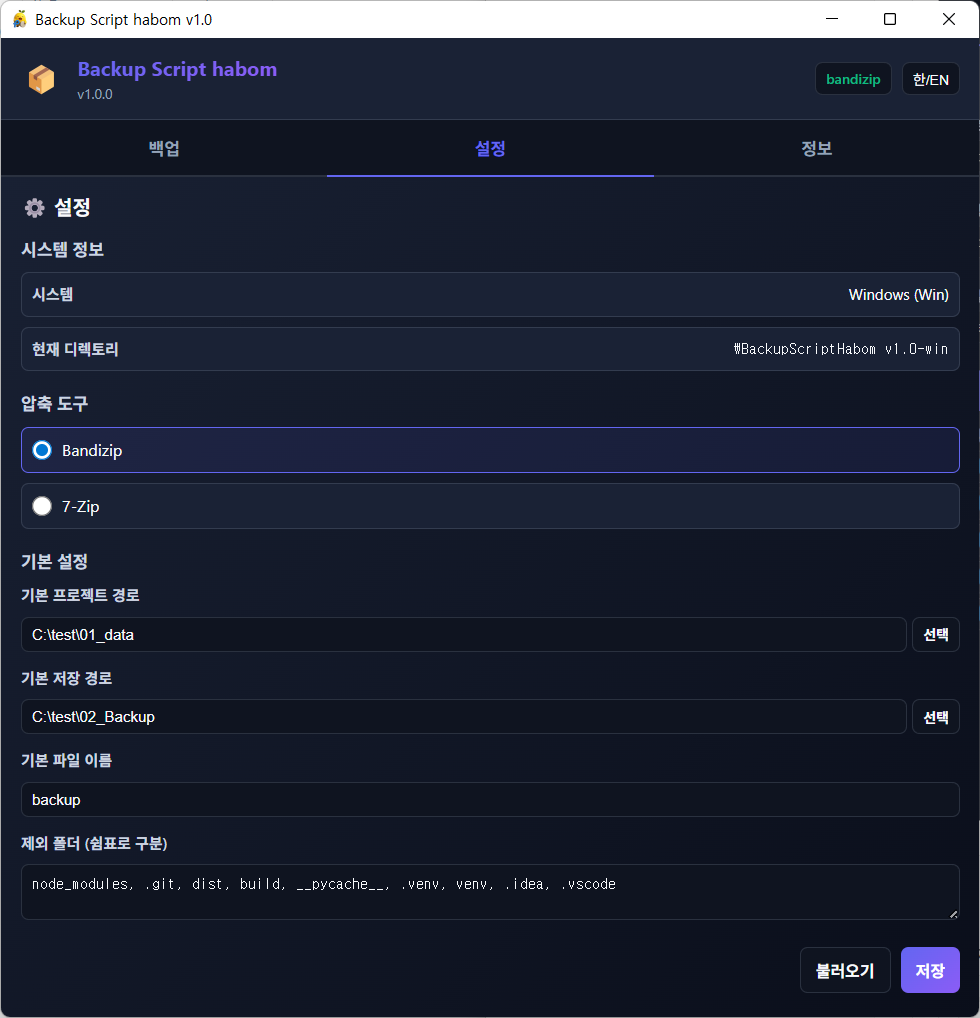
현재 실행되는 OS 정보, 경로 정보가 있습니다.
- 압축도구 : 압축파일은 반디집을 이용하고 있어서, 꼭 반디집 설치 후 이용해주세요
- 기본 프로젝트 경로 : backup 진행할 프로젝트 경로 설정
- 기본 저장 경로 : 압축 후 backup 파일 저장되는 경로 설정
- 기본 파일이름 : yyyy-mm-dd-hhss-backup.zip (여기서 backup 이름 지정)
- 제외 폴더(쉽표로 구분) : .gitignore 파일과 같다 생각하시면 됩니다.
- 불러오기/저장 : 환경설정 후 저장하면 SW 실행 후 자동으로 환경변수 읽어오도록 하였습니다.
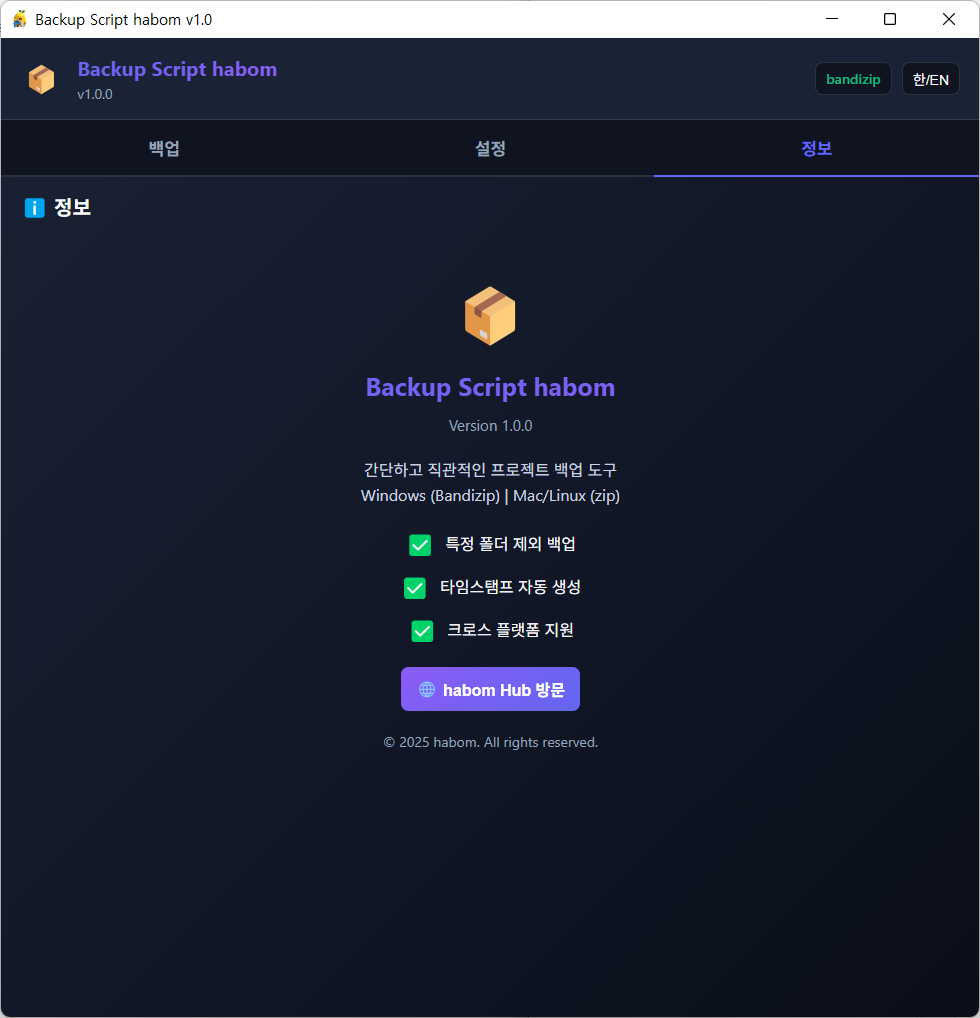
정보탭 입니다! 허브 해봄으로 오는 링크까지!
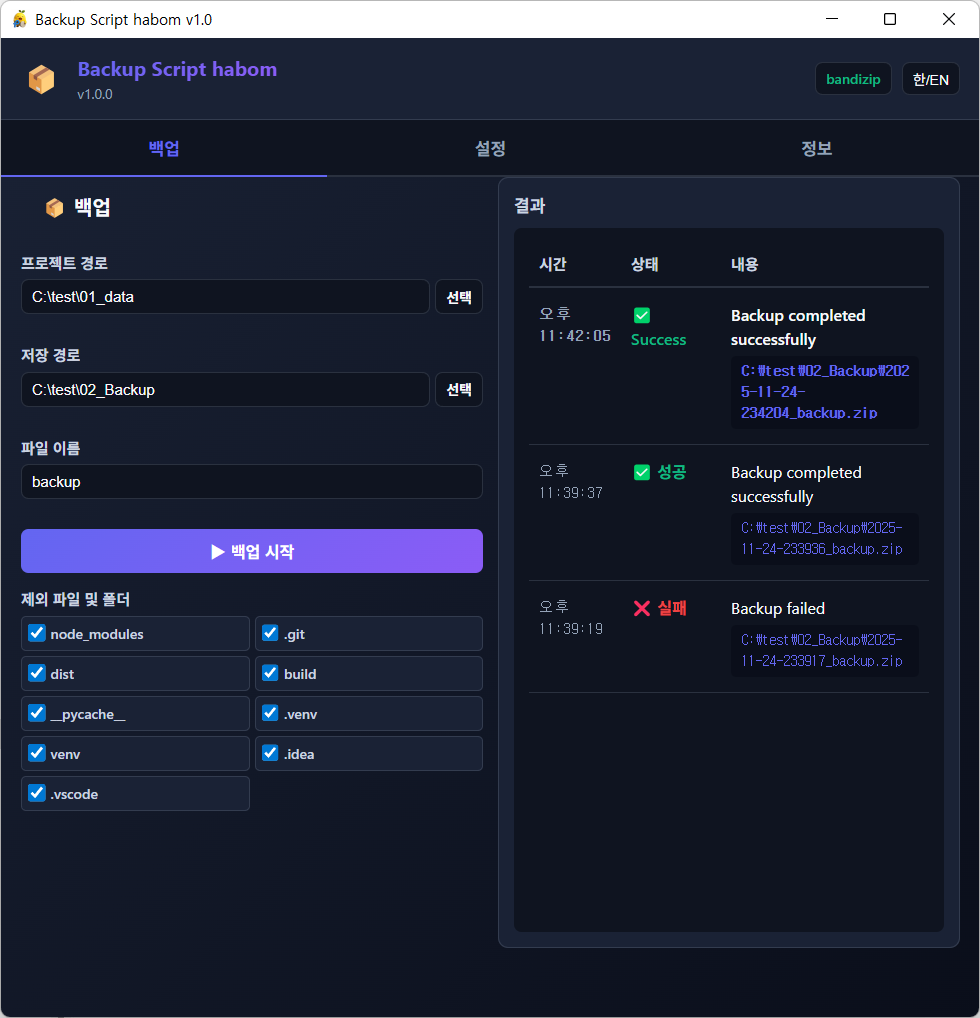
한글/영문으로도 실행 됩니다! 간략한 소개 끝!!
habom 님의 최근 댓글
댓글 테스트입니다 2025 11.06